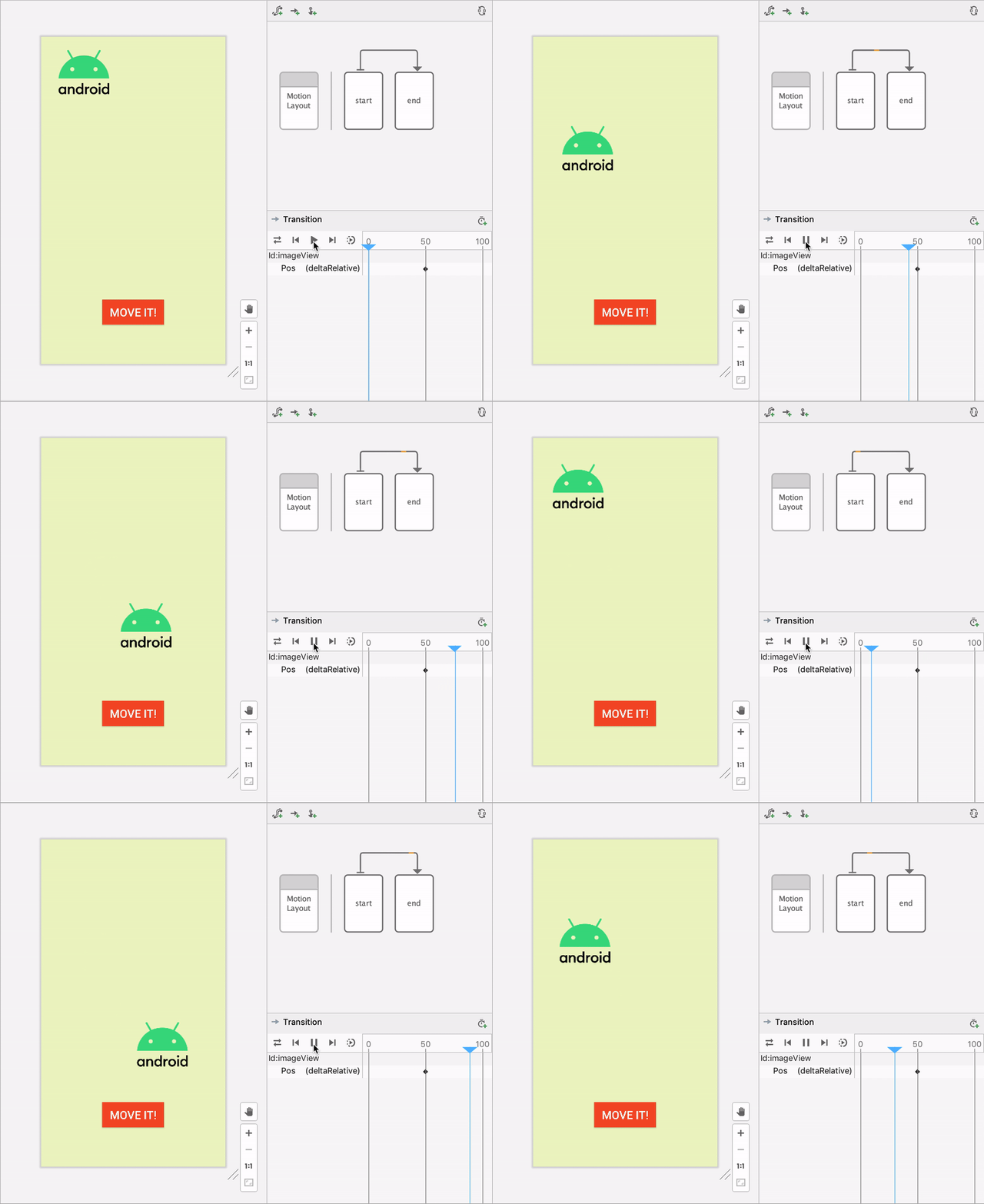
Android Studio 包含用于 MotionLayout 布局类型的可视化设计编辑器,可让您更轻松地创建和预览动画。
Motion Editor 提供了一个简单的界面,用于操作 MotionLayout 库中的元素,该库是 Android 应用中动画的基础。如果没有 Android Studio,创建和更改这些元素需要手动编辑 XML 资源文件中的约束。然而,Motion Editor 可以为您生成此 XML,并支持开始和结束状态、关键帧、过渡和时间轴。
Motion Editor 入门
- 创建 ConstraintLayout.
- 在布局编辑器中右键点击预览。
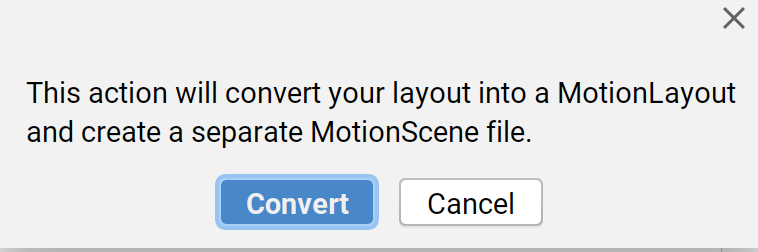
- 点击转换为 MotionLayout,如下所示。
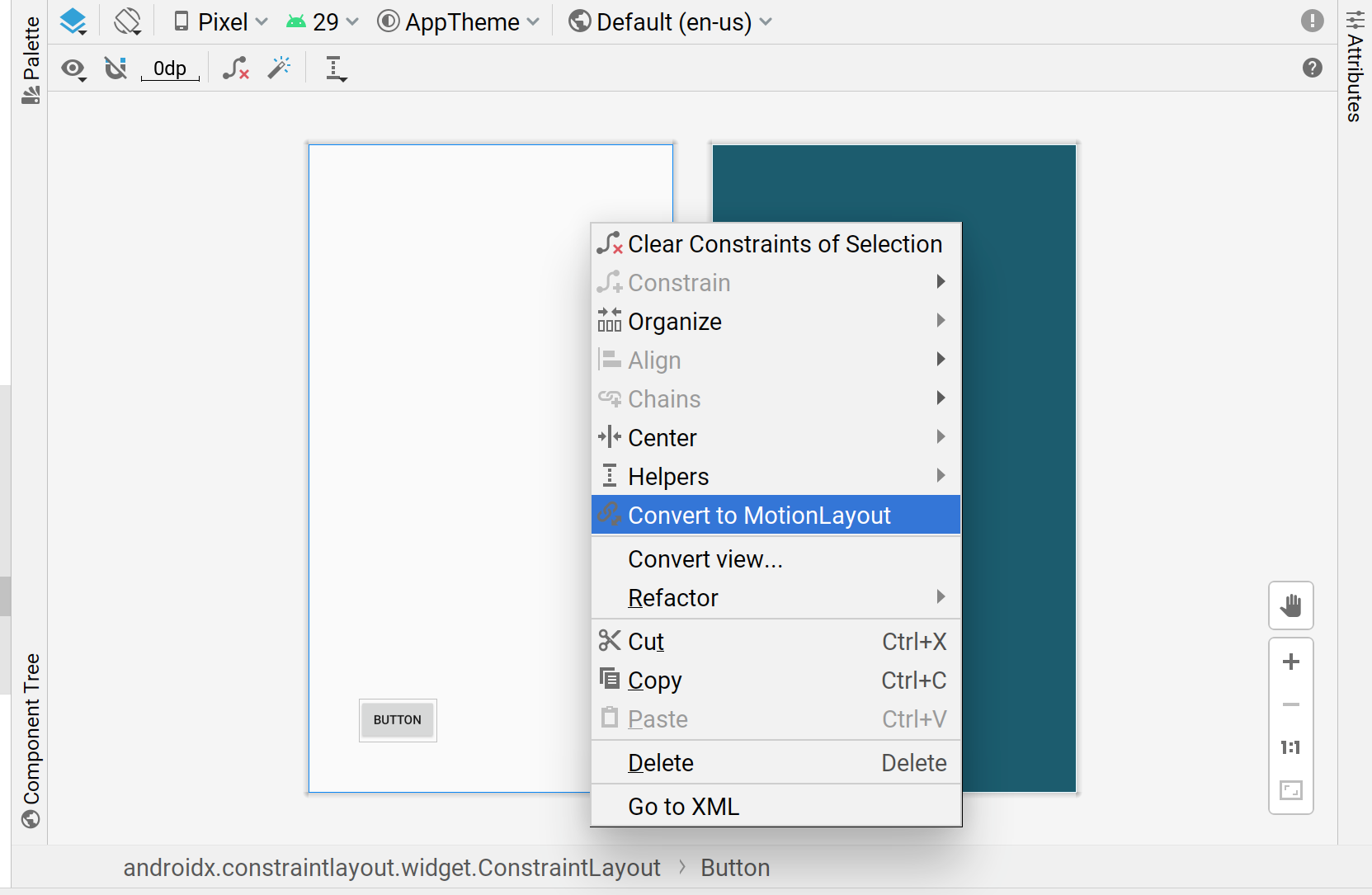
Android Studio 将您的 ConstraintLayout 转换为 MotionLayout 后,还会将 Motion Scene 文件(一个 .xml 文件,其布局文件名附加了 _scene 后缀)添加到包含您的 XML 的目录中。
然后 MotionLayout 会成为您的根布局,并显示在 Motion Editor UI 中。该布局已包含一个起始 ConstraintSet、一个结束 ConstraintSet 以及一个从起始到结束的过渡。
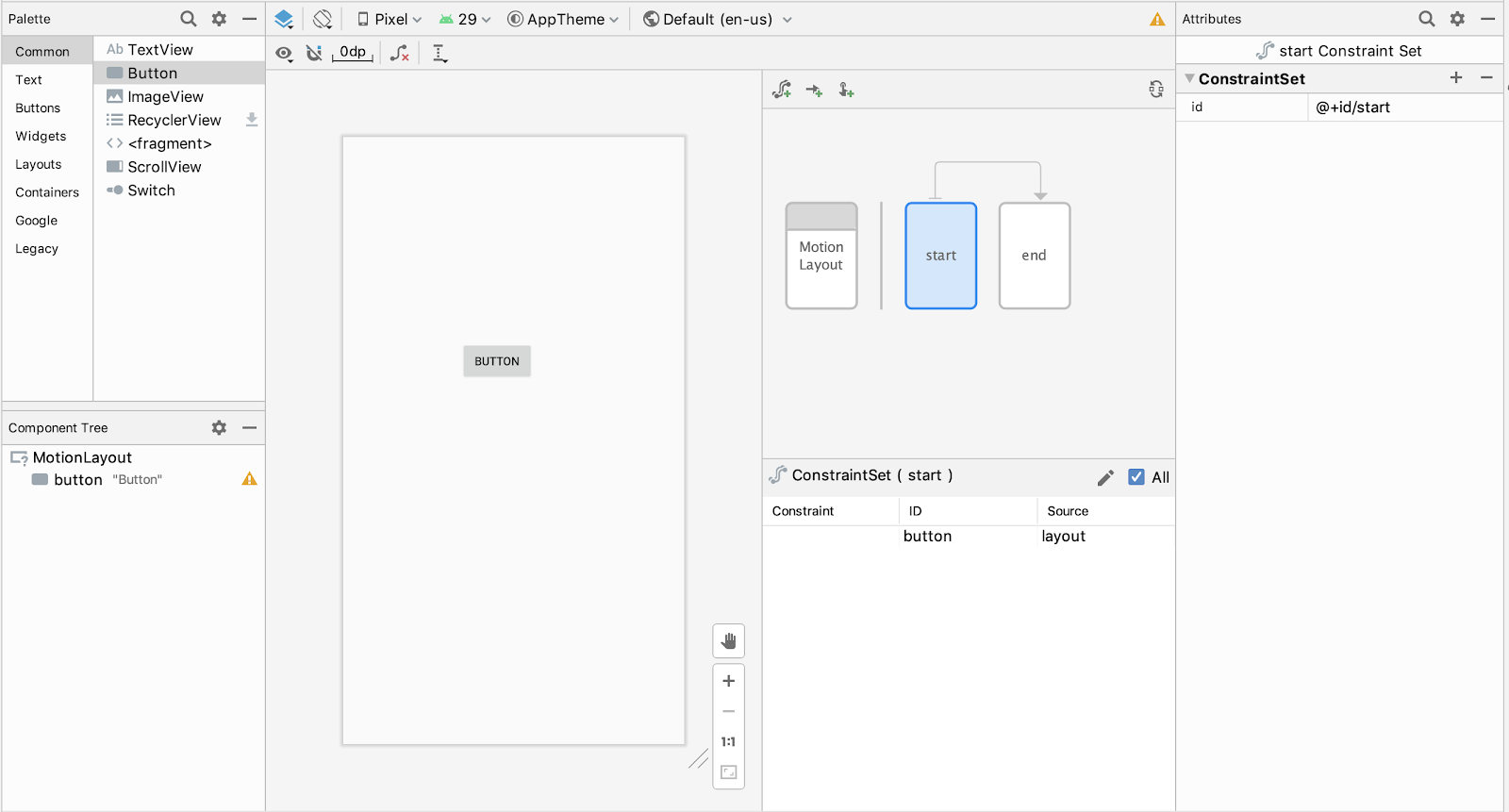
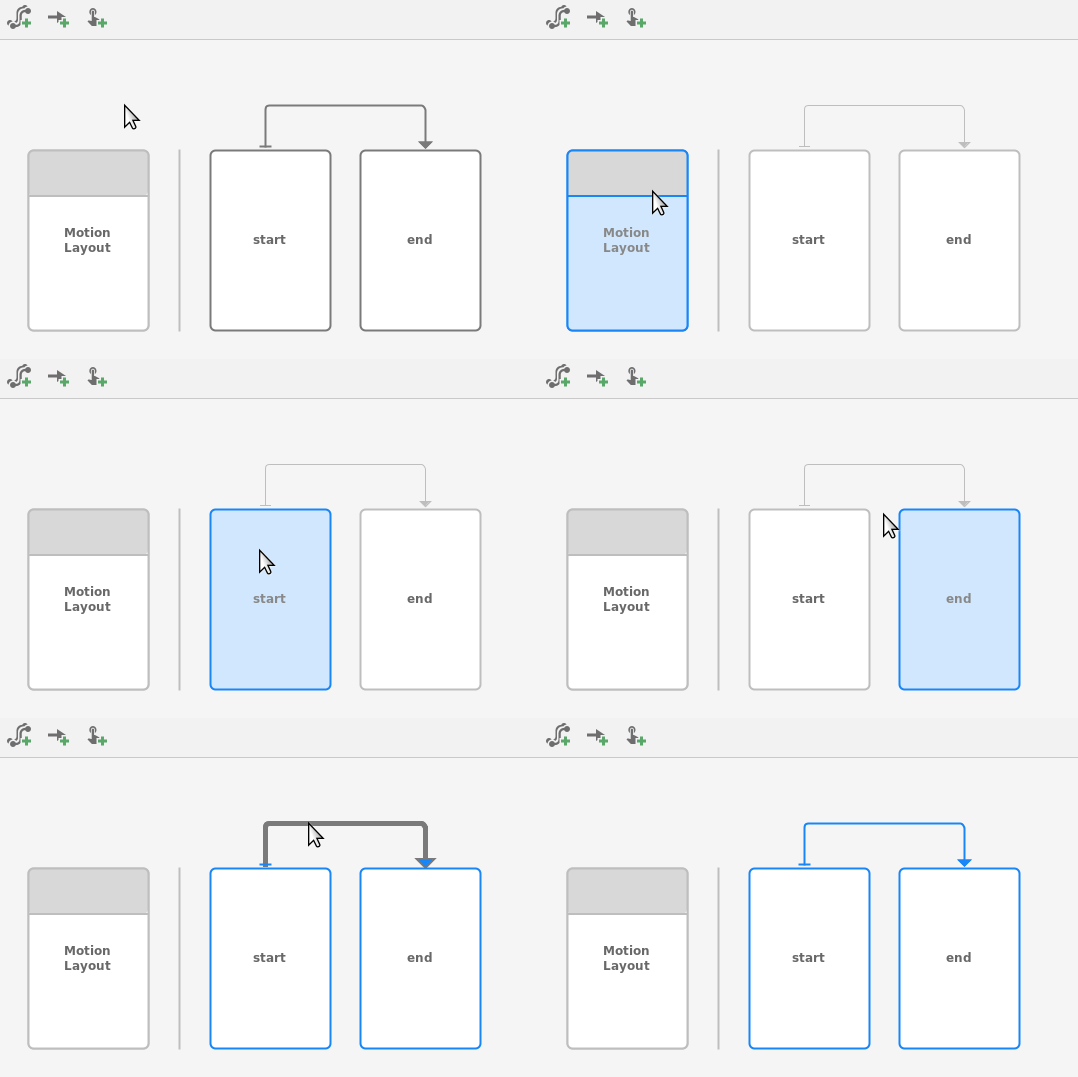
您可以使用概览图形选择 ConstraintSet 或 Transition,以及在选择面板上选择组件。
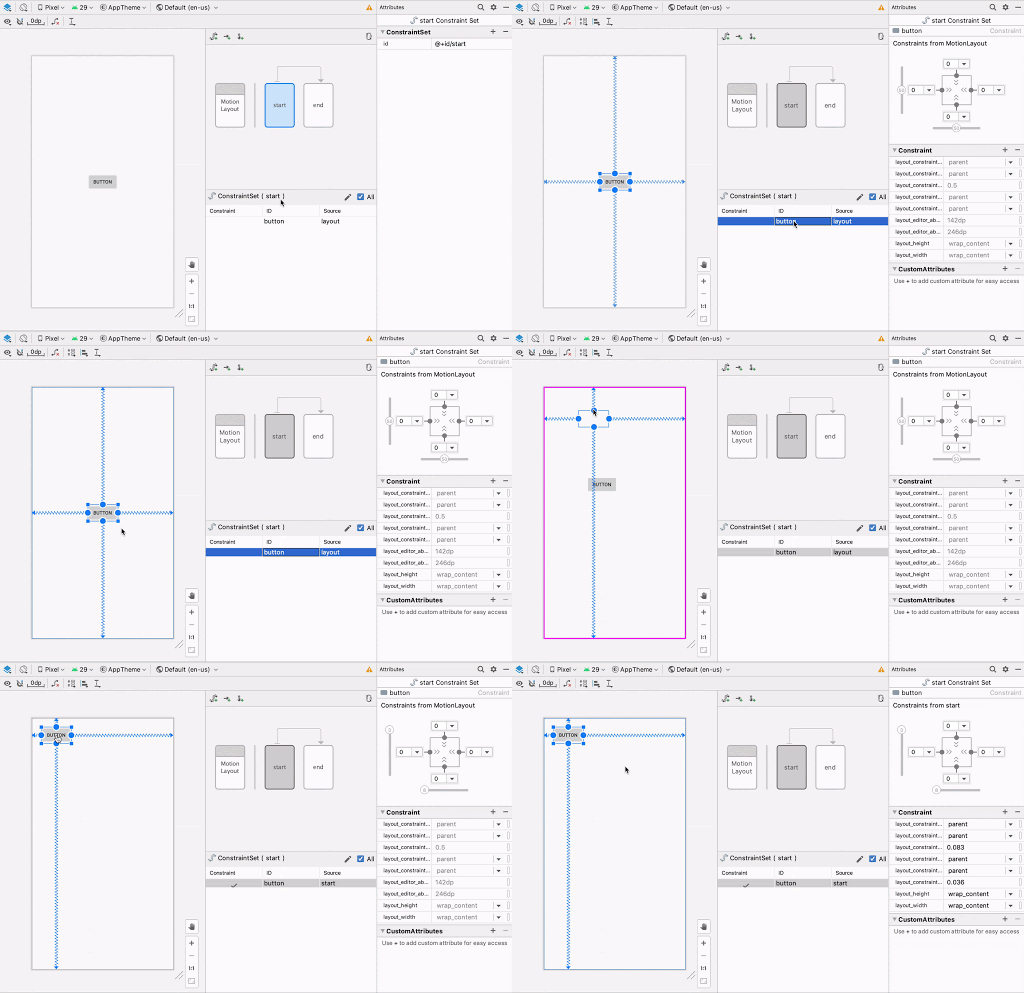
然后,您可以像编辑 ConstraintLayout 一样编辑起始或结束 ConstraintSet 的约束和属性。
如果您想向图中添加更多元素,可以使用创建图标快速添加 ConstraintSet、Transition 或 OnClick/OnSwipe 手势。
要添加关键帧,首先点击过渡箭头
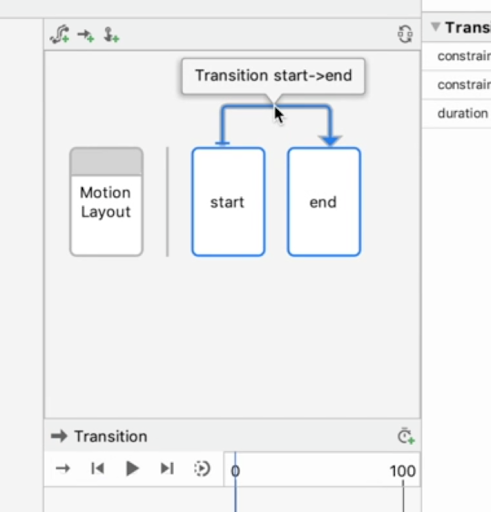
然后,在过渡时间轴窗格中,点击右上角并选择 KeyPosition
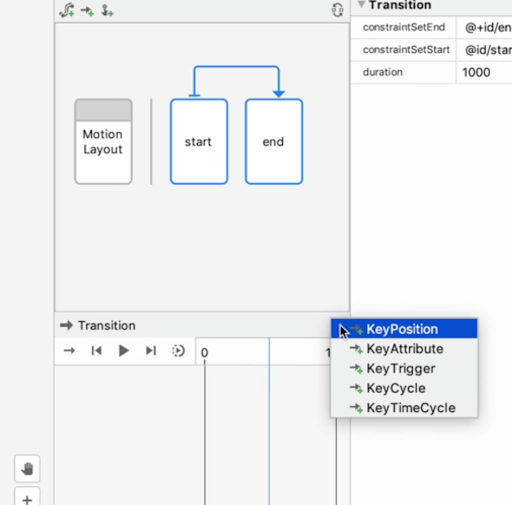
此操作会打开一个对话框,您可以在其中设置关键帧的属性。
您还可以在属性面板中将 OnClick 和 OnSwipe 处理程序添加到过渡中。
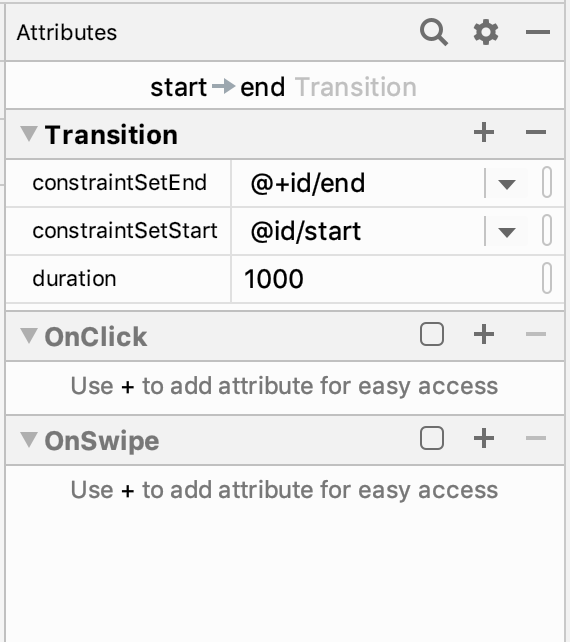
此操作会打开一个对话框,您可以在其中设置点击的属性,例如目标组件和拖动方向。
Motion Editor 支持在设计界面上预览动画。选择动画后,点击时间轴上方的播放  即可预览动画。